Il mio Drive o Drive condiviso? Scopri come archiviare al meglio i tuoi file
Di Mariassunta Telesca · 8 febbraio 2023 · Lettura 4 min
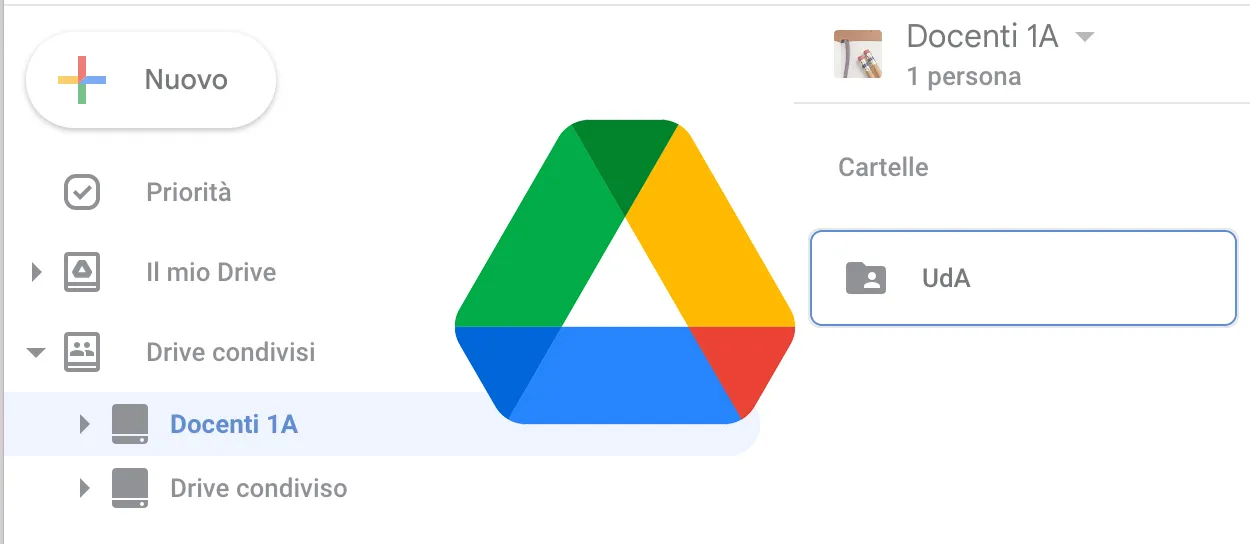
Utilizzare Google Drive per archiviare i propri documenti, immagini, video è ormai all’ordine del giorno, ma c’è una funzione che migliora la condivisione di file tra i membri di una stessa organizzazione: i Drive condivisi. Di cosa si tratta? Si tratta di cartelle speciali su Google Drive i cui file appartengono al team e non ai singoli utenti, per cui anche se un membro lascia il team o il suo account viene eliminato (magari perché cambia scuola o va in pensione), i file rimangono nel Drive condiviso, in modo che gli altri membri possano continuare ad utilizzarli. Questa funzionalità è molto utile quando si condividono file di progetti tra persone coinvolte nello stesso progetto, file sensibili a cui puoi aggiungere ulteriore protezione per limitare l’accesso, file a cui è necessario che tutti i membri del team debbano accedere, ad esempio le risorse di formazione o file di eventi, ma anche modelli che gli utenti possono copiare e riutilizzare.
Qual è, quindi, la differenza tra la condivisione “classica” di un file con altri utenti e la creazione di Drive condivisi? Vediamo in dettaglio.
| Il mio Drive | Drive condivisi | |
| Chi può aggiungere file? | Il proprietario di Il mio Drive. | Qualsiasi membro con livello di accesso Collaboratore o superiore. |
| A chi appartengono i file e le cartelle? | Alla persona che ha creato il file o la cartella. | Al team. |
| Posso spostare file e cartelle? | Sì, puoi spostare file e cartelle in Il mio Drive. |
|
| Come funziona la condivisione? | Le persone possono vedere diversi file in una cartella, a seconda delle autorizzazioni di accesso ai singoli file. | Tutti i membri del Drive condiviso vedono tutti i file. |
| Per quanto tempo i file che elimino rimangono nel Cestino? | I file e le cartelle nel Cestino vengono eliminati definitivamente dopo 30 giorni. Puoi anche eliminare i file nel Cestino selezionando Elimina definitivamente. | Ciascun Drive condiviso dispone del proprio Cestino: i membri con accesso Gestore dei contenuti e superiore possono spostare i file nel Cestino, dove vengono eliminati definitivamente dopo 30 giorni. I membri con accesso Gestore possono eliminare definitivamente i file entro 30 giorni. |
| Posso ripristinare i file? | Sì, se sei un proprietario del file. | Sì, se hai almeno accesso come Collaboratore. |
Quindi, utilizza i Drive condivisi per contenuti destinati a essere utilizzati a livello collegiale o di istituto, mentre conserva in Il mio Drive i file personali: questo approccio contribuisce a mantenere privati i contenuti personali e aiuta la tua scuola a evitare la perdita di dati.
Se ti preoccupa che i membri eliminino file da un Drive condiviso, assicurati che dispongano solo dell’accesso come Collaboratore, Commentatore o Visualizzatore. Questi membri non possono eliminare file.
Inoltre, conviene creare un Drive condiviso per ogni progetto: se i file riguardano diversi progetti, crea più Drive condivisi. Questo approccio ti permette inoltre di definire l’accesso dei membri in base a questo scopo. Ad esempio: se il Drive condiviso è uno spazio attivo per la collaborazione, concedi ai membri l’accesso come Gestore dei contenuti o Collaboratore in modo che possano aggiornare i contenuti. I gestori dei contenuti possono spostare file e cartelle all’interno di un Drive condiviso o spostare file nel Cestino, ma non possono eliminare i file definitivamente. Se, invece, il Drive condiviso è un repository per un progetto completato o contenuti finali, concedi ai membri l’accesso come Commentatore o Visualizzatore, quindi non potrai modificare i contenuti. Puoi anche modificare il nome del Drive condiviso per indicarne lo stato, ad esempio [Archivio] o [Riferimento].
Evita, però, di aggiungere troppi membri: man mano che il numero di progetti e team aumenta, gestire i contenuti in un singolo Drive condiviso può essere difficile. Se un Drive condiviso diventa difficile da utilizzare perché vengono aggiunti troppi file o cartelle, puoi riorganizzare i contenuti in diversi nuovi Drive condivisi che rappresentino singoli progetti e gruppi di lavoro funzionali (o interfunzionali).
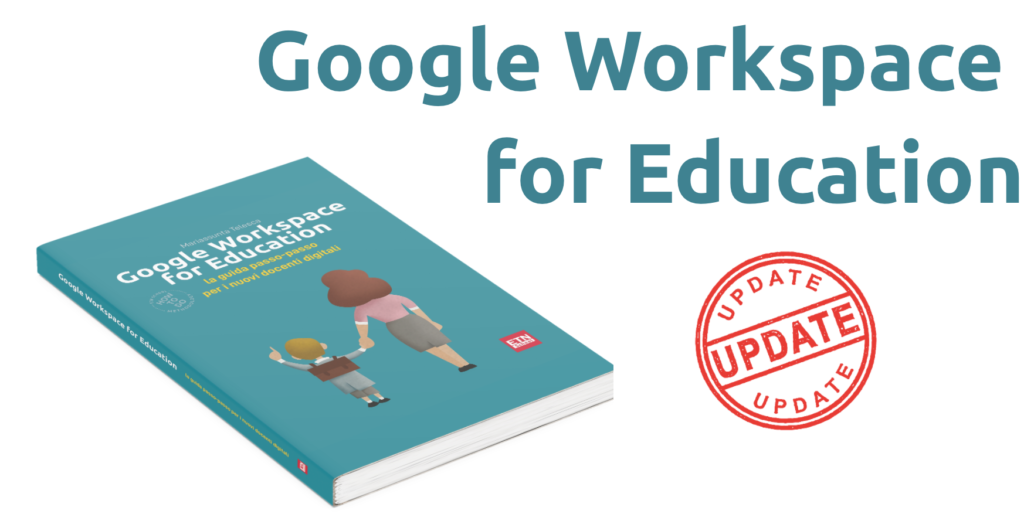
Nel nuovo aggiornamento del libro “Google Workspace for Education. La guida passo-passo per i nuovi docenti digitali” scoprirai nel dettaglio come configurare un Drive condiviso, come aggiungere e gestire file e cartelle e come condividere e collaborare al suo interno.
Ma non solo…
Assicurati la tua copia! Puoi acquistarla anche con Carta del Docente.
Mariassunta Telesca
Senior Writer
Laureata in Filologia Moderna presso l’Università degli Studi di Salerno, giornalista pubblicista, alla costante ricerca di storie da raccontare, attraverso la carta stampata o il video reportage... Appassionata di innovazione digitale. Docente certificato di Google